AI 이미지 만들기
⏱ 소요 시간: 12분
✅ 이 페이지를 끝내면 할 수 있는 것
- ChatGPT에서 인스타용 이미지, 이벤트 배너 배경, 메뉴 일러스트를 만듭니다.
- 이미지 프롬프트 공식(대상 + 장면 + 스타일 + 용도 + 글자 없음)을 외우지 않고 복붙합니다.
- 찍어 둔 사진의 배경 정리·밝기 보정을 말로 요청합니다.
시작 전에 두 가지만
- 이미지 안에 한글 글자를 넣지 마세요. AI 이미지 생성은 한글을 자주 틀립니다(획이 빠지거나 없는 글자가 나옴). 이미지는 글자 없이 만들고, 글자는 카드뉴스 페이지에서 배운 대로 Canva에서 얹습니다.
- 음식·제품 사진 대신 AI 이미지를 쓸 때는 주의. 실물과 다르면 허위광고 소지가 있습니다. 아래 경고 박스를 꼭 읽으세요.
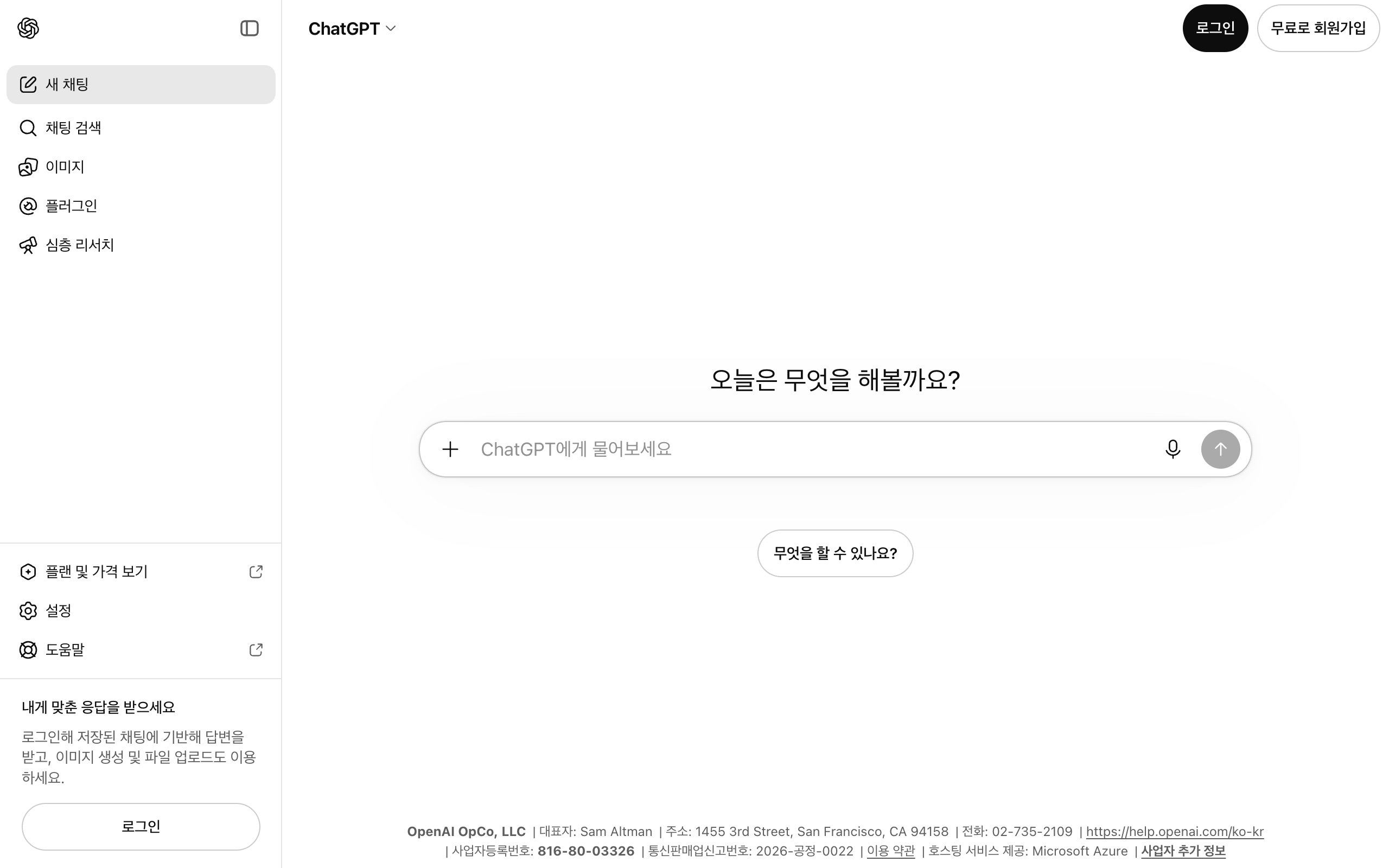
ChatGPT 입력창에 “이미지 만들어 줘"라고 하면 이미지 생성이 됩니다. 무료 버전으로도 이 페이지 과정은 전부 가능합니다(횟수 제한이 있을 수 있음. 유료는 공식 사이트에서 확인).
이미지 프롬프트 공식
[대상] + [장면] + [스타일] + [용도] + 글자 없음| 항목 | 뜻 | 예 |
|---|---|---|
| 대상 | 뭘 그릴지 | 흑임자라떼 한 잔 |
| 장면 | 어디에, 뭐랑 같이 | 나무 테이블 위, 창가, 오후 햇빛 |
| 스타일 | 사진 느낌 / 그림 느낌 | 실제 사진처럼 / 따뜻한 수채화 일러스트 / 단순한 아이콘 |
| 용도 | 어디에 쓸지 → 비율이 정해짐 | 인스타 정사각형 / 인스타 세로 / 가로 배너 |
| 글자 없음 | 항상 붙임 | 이미지 안에 글자·로고 넣지 말 것 |
스타일 용어 외울 필요 없습니다. “사진처럼”, “그림처럼”, “단순하게” 세 가지면 됩니다.
무엇부터: 인스타용 이미지
사진을 못 찍은 날, 분위기 이미지 한 장이 필요할 때.
복붙 프롬프트
이미지를 만들어 줘.
대상: [뭘 그릴지]
장면: [어디에, 뭐랑 같이, 어떤 빛]
스타일: [사진처럼 / 따뜻한 그림처럼 / 단순하게]
용도: 인스타그램 게시물, 정사각형 (1:1)
조건: 이미지 안에 글자, 숫자, 로고, 워터마크 넣지 말 것. 사람 얼굴 넣지 말 것.
업종 예시 완성본 (동네 카페 “커피한잔”)
이미지를 만들어 줘.
대상: 흑임자라떼 한 잔 (회색빛 라떼 위에 검은깨 살짝 뿌림)과 소금빵 하나
장면: 밝은 나무 테이블 위, 창가, 오후 햇빛이 옆에서 들어옴, 뒤에 초록 화분 흐릿하게
스타일: 사진처럼, 따뜻하고 차분한 느낌
용도: 인스타그램 게시물, 정사각형 (1:1)
조건: 이미지 안에 글자, 숫자, 로고, 워터마크 넣지 말 것. 사람 얼굴 넣지 말 것.
이미지 생성은 로그인 후 왼쪽 메뉴의 “이미지"에서 시작하거나, 일반 채팅창에 프롬프트를 그대로 넣으면 됩니다.
예상 결과
1분 안팎에 이미지 한 장. 처음부터 마음에 들 확률은 절반쯤입니다. 두세 번 고치는 게 정상입니다.
다듬는 법
- 같은 대화에서 이어서: “컵을 더 크게, 배경은 더 흐리게.”
- “빵은 빼고 라떼만.”
- “같은 구도로 세로 버전(4:5)도.”
- 색이 어두우면: “전체를 더 밝고 환하게.”
AI 이미지를 실제 메뉴·제품 사진처럼 올리지 마세요. 손님이 이미지를 보고 왔는데 실물이 다르면 허위·과장 광고 소지가 있습니다. 실물 대신 AI 이미지를 쓸 때는 반드시 “이미지는 연출된 예시입니다” 같은 표기를 넣으세요. 메뉴판·상세페이지의 대표 사진은 실물 사진을 쓰는 게 원칙입니다. AI 이미지는 분위기 컷, 배너 배경, 일러스트 용도로만.
그다음: 이벤트 배너 배경
글자는 Canva에서 얹을 거니까, 글자 들어갈 자리를 비워 달라고 하는 게 요령입니다.
복붙 프롬프트
이벤트 배너 배경 이미지를 만들어 줘.
대상: [이벤트와 관련된 물건이나 분위기]
장면: [배경 색·계절·분위기]
스타일: [단순하고 깔끔하게 / 따뜻한 그림처럼]
용도: [인스타 세로 4:5 / 가로 배너 16:9 / 정사각형 1:1]
조건:
- 이미지 [왼쪽 절반 / 가운데 / 위쪽 3분의 1]은 글자를 얹을 자리니 비워 두고 단순하게.
- 이미지 안에 글자, 숫자, 로고 넣지 말 것.
업종 예시 완성본 (헬스장 “튼튼짐”)
이벤트 배너 배경 이미지를 만들어 줘.
대상: 덤벨 한 쌍과 수건, 물병
장면: 어두운 회색 바닥, 한쪽에서 들어오는 강한 빛, 힘 있고 깔끔한 분위기
스타일: 사진처럼, 단순하게
용도: 인스타 세로 4:5
조건:
- 이미지 위쪽 3분의 1은 글자를 얹을 자리니 비워 두고 단순하게.
- 이미지 안에 글자, 숫자, 로고 넣지 말 것.
예상 결과
위쪽이 비어 있는 어두운 톤의 이미지. Canva에 올려 위쪽에 “신규 회원 첫 달 OO% 할인” 같은 글자를 얹으면 배너 완성.
다듬는 법
- “위쪽 빈 공간을 더 넓게. 물건은 아래로.”
- “배경을 우리 가게 색인 [색 이름]에 가깝게.”
- 글자 얹기: Canva → 업로드 → 이미지 올리기 → 텍스트 추가. 폰트는 굵은 것 하나만.
그다음: 메뉴 일러스트
메뉴판·스티커·포장에 쓰는 단순한 그림. 사진보다 오히려 이게 AI에 잘 맞습니다.
복붙 프롬프트
메뉴 일러스트를 만들어 줘.
대상: [메뉴 이름과 생김새]
장면: 배경 없이 (흰 배경), 메뉴 하나만
스타일: 단순한 선과 색의 일러스트, 아이콘처럼
용도: 메뉴판·스티커, 정사각형 (1:1)
조건: 이미지 안에 글자 넣지 말 것. 그림자·장식 최소.
같은 스타일로 [N]개 메뉴를 각각 따로 만들어 줘: [메뉴 1], [메뉴 2], ...
업종 예시 완성본 (동네 식당 “행복밥상”)
메뉴 일러스트를 만들어 줘.
대상: 한식 백반 메뉴
장면: 배경 없이 (흰 배경), 메뉴 하나만
스타일: 단순한 선과 색의 일러스트, 아이콘처럼, 따뜻한 색감
용도: 메뉴판·스티커, 정사각형 (1:1)
조건: 이미지 안에 글자 넣지 말 것. 그림자·장식 최소.
같은 스타일로 3개 메뉴를 각각 따로 만들어 줘: 제육볶음 한 접시, 고등어구이 한 토막, 된장찌개 뚝배기
예상 결과
같은 느낌의 일러스트 3장(한 번에 안 되면 하나씩 요청). 메뉴판 옆이나 포장 스티커에 씁니다.
다듬는 법
- “된장찌개 색을 더 갈색으로. 두부 보이게.”
- “3개 스타일이 안 맞아. 1번 스타일에 맞춰서 2, 3번 다시.”
- 배경 투명이 필요하면 Canva 무료 버전에는 배경 제거가 없을 수 있습니다. 흰 배경 그대로 흰 메뉴판에 쓰면 됩니다.
이건 나중에: 찍어 둔 사진 배경 정리·밝기 보정
실물 사진이 있는데 어둡거나 뒤가 지저분할 때. 사진을 첨부하고 말로 요청합니다.
복붙 프롬프트
(사진 첨부)
이 사진을 보정해 줘.
- 밝기: [더 밝게 / 조금만 밝게]
- 배경: [뒤에 있는 잡동사니 정리 / 배경을 단순한 [색]으로]
- 음식/제품 자체의 모양·색은 바꾸지 말 것. 실물 그대로.
- 글자·장식 추가 금지.
업종 예시 완성본 (네일샵 “미소네일”)
(사진 첨부: 손톱 젤네일 사진, 형광등 아래라 누렇고 뒤에 네일 도구가 보임)
이 사진을 보정해 줘.
- 밝기: 더 밝고 하얗게. 누런 기 빼기.
- 배경: 뒤에 보이는 도구들 정리하고 배경을 연한 베이지로.
- 손톱 디자인·색은 바꾸지 말 것. 실물 그대로.
- 글자·장식 추가 금지.
예상 결과
밝기와 배경이 정리된 사진. 단, AI는 “보정"과 “다시 그리기"의 경계가 흐려서 디자인이 살짝 바뀔 수 있습니다. 원본과 나란히 놓고 꼭 비교하세요.
다듬는 법
- “손톱 색이 원본보다 진해졌어. 원본 색 그대로 유지하고 배경만.”
- 손톱·제품 자체가 바뀌면 그 이미지는 쓰지 마세요. 실물과 다른 사진이 됩니다.
손님 얼굴이 나온 사진, 신분증·카드가 찍힌 사진은 AI에 올리지 마세요. 손·제품·매장 사진만.
흔한 실수
- 이미지에 한글 글자를 넣어 달라고 하기. 틀린 글자가 나옵니다. 이미지는 글자 없이, 글자는 Canva에서.
- AI 음식 이미지를 실제 메뉴 사진 자리에 쓰기. 실물과 다르면 허위광고 소지. 분위기 컷·배너 배경·일러스트로만 쓰고, 실물 대신 쓸 땐 “이미지 예시” 표기.
- 한 번에 안 나오면 포기. 두세 번 고치는 게 정상입니다. “더 밝게”, “컵만 크게"처럼 한 가지씩 고치세요.
무시해도 되는 것
- “시네마틱”, “8K”, “보케”, “미드저니 스타일” 같은 용어. “사진처럼 / 그림처럼 / 단순하게"면 됩니다.
- 미드저니·스테이블디퓨전 등 다른 이미지 도구 비교. ChatGPT 안에서 되는 걸로 시작하세요.
- 포토샵 배우기. 배경 정리와 밝기는 말로 요청하고, 글자는 Canva에서 얹으면 끝입니다.